[新功能]DICOM Viewer 全面支持设定键盘快捷键
在日常阅片工作中,效率就是生产力。无论是快速切换序列、调整窗宽窗位,还是调用测量工具,每一次鼠标点击都在消耗宝贵的诊断时间。如果能用键盘完成绝大多数操作,阅片效率将提升一个量级。
虽然我们在dodo DICOM HTML5 Viewer中预设了一些快捷键,但是出于用户习惯及更多键盘操作的需要,不断的有用户反馈需要自定义快捷键的功能。现在,这一设想已经成为现实——我们的阅片器中正式推出热键自定义功能,涵盖默认鼠标操作绑定、图像操作、融合操作、旋转操作、重置操作、预设窗位、伪彩色方案选择,预设布局、标注测量工具,viewer设置、面板及布局等其他操作十余类、上百项功能,全部支持用户自由配置快捷键。
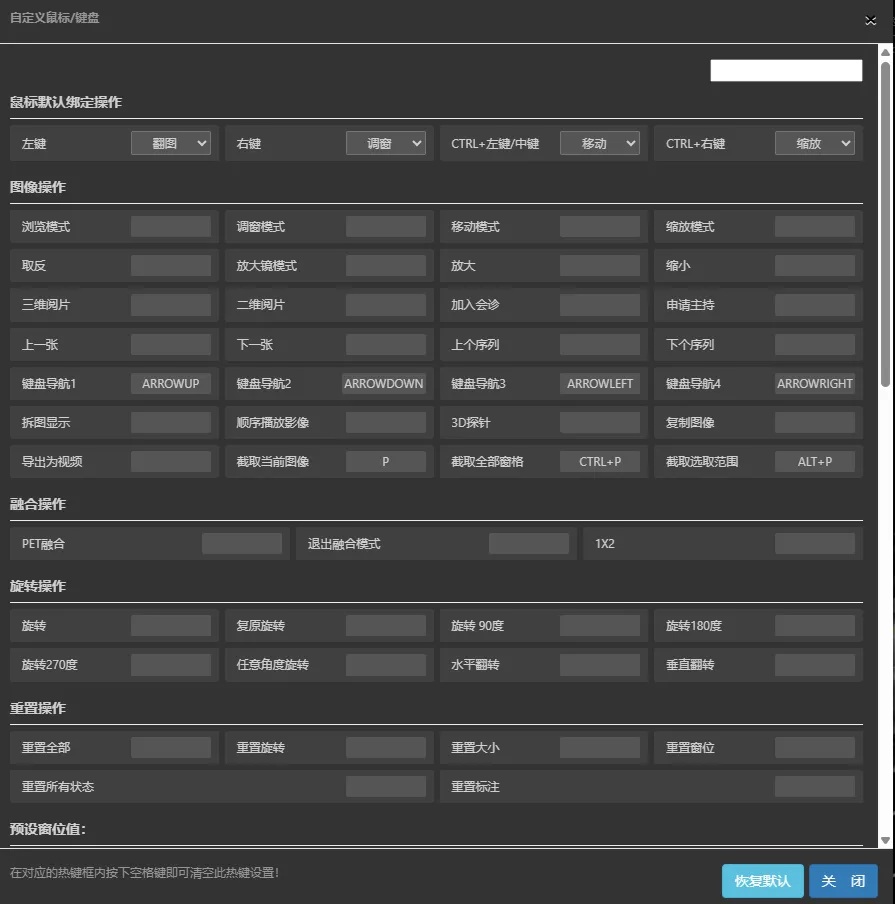
可配置项太多,比如靠滚动才能显示^_^
从哪里打开热键设置?
进入热键设置面板非常便捷:只需要从右上角的布局及设置菜单中点击“自定以鼠标/键盘”菜单即可打开设置对话框。
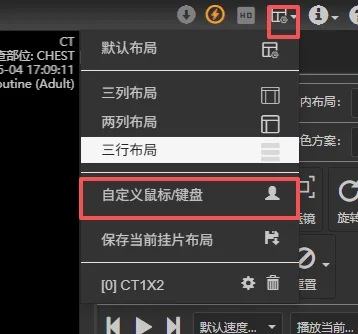
打开热键设置对话框后,您会看到一个分组清晰、布局紧凑的配置面板。
整个面板按照功能模块进行分组,每行显示4个,充分利用横向空间。主要分组包括:
-
图像操作:放大、缩小、翻图、序列切换等
-
窗宽窗位:脑组织、骨窗、肺窗、腹部等预设窗位
-
测量标注:长度测量、角度测量、椭圆测量、箭头标注、文本标注等
-
PET融合:融合布局旋转,伪彩色切换,SUV测量工具等
-
视图布局:1×1、2×2、3×3布局切换
-
鼠标绑定:左键、右键、Ctrl+左键、Ctrl+右键分别绑定不同操作
每个功能项右侧显示当前绑定的快捷键。鼠标点击快捷键区域即可进入录制状态,按下您想要绑定的组合键,系统自动识别并保存。如需清除某个快捷键,在对应的热键框内按下空格键即可清空。设置完快捷键无需点击保存即可生效。
配置项太多,支持搜索快速找到功能或者热键
-
在热键设置面板中找到您要修改的功能(支持搜索过滤,快速定位)。
-
点击该功能右侧的快捷键区域,区域会进入录制状态(显示“按下...”提示)。
-
在键盘上按下您想要的组合键(如
Ctrl+Shift+Z),系统自动识别并保存。
整个过程无需保存按钮,录制完成即时生效。您关闭对话框后,新的快捷键配置立即在阅片界面生效。
支持哪些按键组合?
系统支持广泛的按键组合:
-
字母键:A-Z
-
数字键:0-9
-
功能键:F1-F12
-
方向键:上下左右
-
编辑键:Home、End、PageUp、PageDown、Insert、Delete
-
系统键:Space、Enter、Tab、Esc
-
修饰键组合:Ctrl+、Shift+、Alt+(Mac用户自动适配Command)
多修饰键按下时,系统按 Ctrl > Shift > Alt 的优先级自动选择,MAC系统的Command键等同ctrl键。
鼠标操作也能自定义
除了键盘快捷键,我们还支持鼠标按键绑定的自定义:
-
鼠标左键
-
鼠标右键
-
Ctrl+鼠标左键
-
Ctrl+鼠标右键
每个鼠标按键都可以独立绑定为“翻图”、“调窗”、“移动”、“缩放”等操作,且四个按键绑定的操作互不重复,充分满足不同医生的阅片习惯。
默认快捷键
预设窗位:
从F1键开始,逐个绑定预设的窗位,按下CTRL键可对所有窗口应用此预设窗宽窗位。如:F1:当前窗格的图像应用"Chest"窗: "40/350"。CTRL+F1:当前全部的图像应用"Chest"窗: "40/350"
标注操作:
Delete键:删除当前选中的标注
CTRL+ Delete键:删除当前窗格图像上的所有标注
截屏操作:
P键:截取当前窗格的图像
CTRL+P键:触发手工截屏的操作
ALT+ P键:截取整个显示区域的图像。
【设置】菜单快捷键:
CTRL+1:显示/禁用定位线
CTRL+2:显示/禁用标注
CTRL+3:显示/禁用四角信息
CTRL+4:按窗口大小显示图像
CTRL+5:按图像大小显示图像
CTRL+6:禁用/启用连续标注
CTRL+7:禁用/启用按位置同步
CTRL+8:禁用/启用按索引同步
CTRL+9:禁用/启用平滑缩放算法