虽然上一次介绍超声相关的功能还是在2023年的这篇文章里说了[升级]报告截图、超声等视频流功能改进对超声视频流的一些功能和支持。在最近的这些时间内,我们系统也做了不少的改进的,抛开AI自动报告纠错、结构化/半结构化表单录入及打印等等比较通用的功能改进不说,今天重点说说在超声视频流工作模式的一些改进。
云阅片系统现对超声(US)设备支持两种工作模式:DICOM工作模式和视频流工作模式;所谓DICOM工作模式,就是从通过DICOM设备工作列表(Modality worklist),先将待检患者信息推送给超声设备,由超声医生做完检查,过程中超声的视频和图像通过DICOM文件协议的方式推送给系统,然后再由医生在系统内查看图像并完成报告的撰写。在DICOM模式下,我们系统不仅支持视频和图像的直接查看,更可以直接截取整张、整个序列的图像插入到报告,也可以手工指定范围的方式截图图像插入到报告中。因为超声的视频流或者截图的四周经常包含设备信息、患者信息、调试信息等一些没用的信息,通过手工指定范围截图就可以在最终报告的截图中避开这些无用的信息。
而在视频流的工作模式下,以前我们系统只支持自动截取视频的完整画面到截图中,如需要对图像的范围进行调整,则需要对图像进行编辑后再上传到报告中。整好最近有客户提出能不能在截图时就只截取需要的区域,在和公司研发团队商量之后,我们决定把这个功能加上去。并且在经过研发团队,特别是前端团队的加班加点的努力之后,这个功能已经部署上线试运行了。
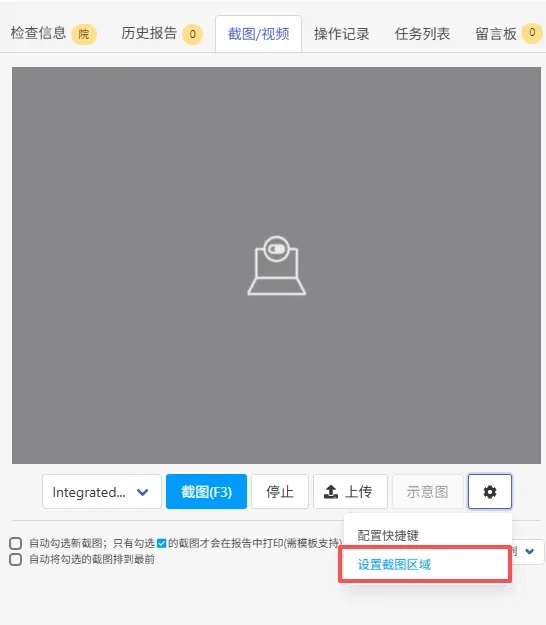
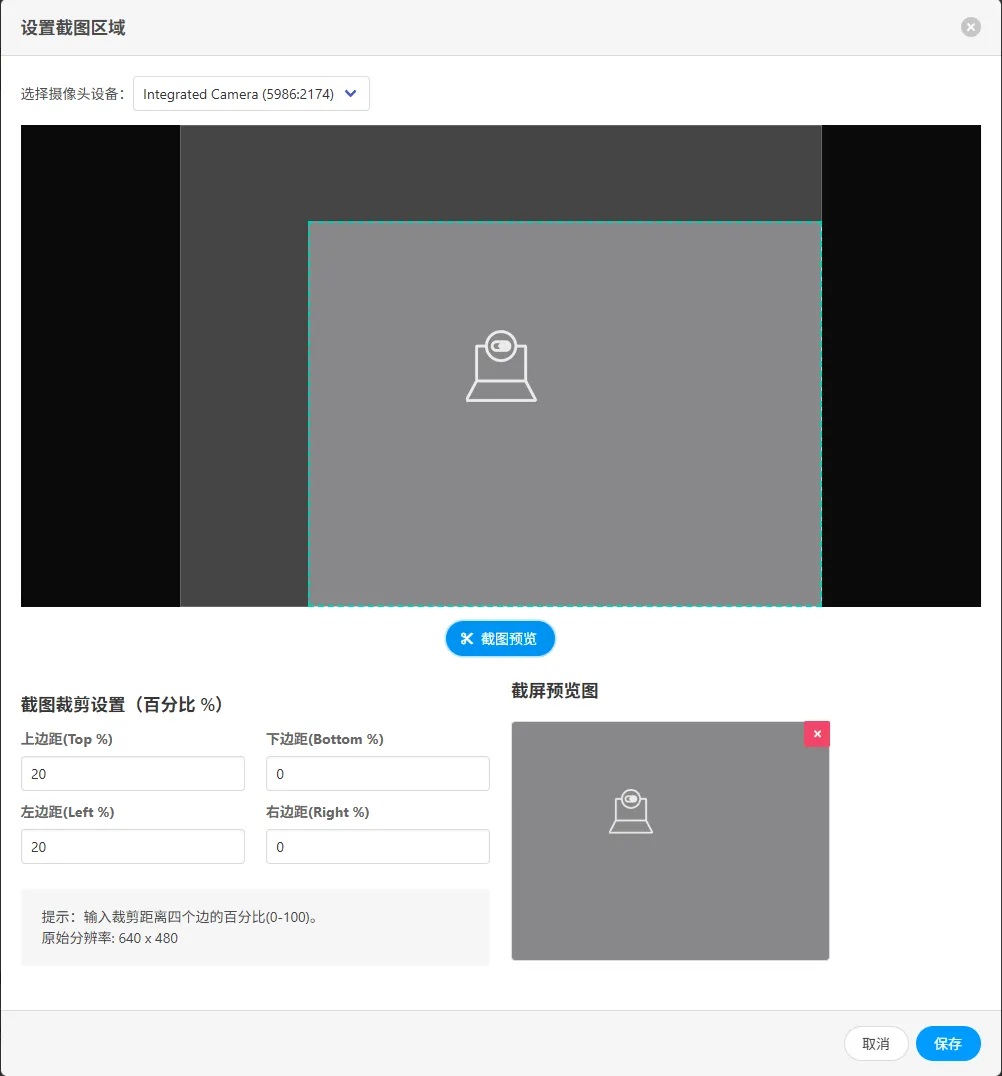
这个功能的使用也非常简单,如上图所示,点击“设置截图区域”按钮,在弹出的对话框中选中对应的视频流之后,设置截图的范围:设置分别是最终截图距离上边、左边、右边、下边多少间隔。需要注意的是为了兼容各种分辨率,设置的间隔的值是百分比,如上边距是指图像的上面部分占高度的百分之多少的内容不会截取到最终的报告里。设置的过程中也可以点击截图预览按钮生成一幅截图以便查看实际的截图效果。设置完成之后,点击保存,以后自动截图功能就会按照设定的区域进行截图了。
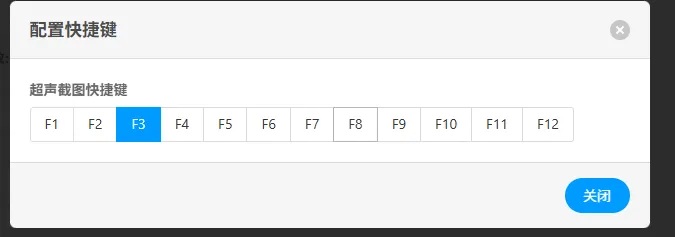
说到设置菜单,整好看到“配置快捷键”是新增加的功能,这里也简单说说。点击“设置快捷键”菜单,在弹出的对话框里选择F1-F12的某个键作为快捷键即可。后面在使用的过程中按下此快捷键即可自动截取视频流的图像并插入到报告中。
最后说几句题外话。
做医疗软件的,经常被问“你们有什么高大上的功能”。其实很多时候,用户真正需要的不是什么黑科技,而是把日常操作里那些烦人的小问题一个个解决掉。
截图要裁剪,是个小问题,但日积月累,浪费的时间、占用的空间,加起来就很可观了。把这个小问题解决好,比堆一堆花哨但不实用的功能更有意义。
超声图像,截得准比截得大更重要。
 上面这段话是deep seek这个AI说的,我觉得挺对,就摘抄了放这里了。这跟我们日常的行为宗旨倒是很像:就是无论你有什么样的需求,只要是你真的在使用过程中需要的,那么问题再小,我们都会慎重的对待,尽最大的去做,也尽最大努力的去做好。
 上面这段话是deep seek这个AI说的,我觉得挺对,就摘抄了放这里了。这跟我们日常的行为宗旨倒是很像:就是无论你有什么样的需求,只要是你真的在使用过程中需要的,那么问题再小,我们都会慎重的对待,尽最大的去做,也尽最大努力的去做好。