[新功能]用户自定义挂片协议上线测试了
所谓“挂片协议”又常被称为“悬挂协议”,英文一般称之为Hanging Protocol (HP),是DICOM viewer中比较常见的功能。一般是根据预设的影像显示规则,针对具体的检查影像,决定了在屏幕上如何排列(行数、列数)序列以及具体显示哪些影像,一般还可以额外给指定的显示的影像设定窗位.
具体来说,悬挂协议指定了针对哪些检查(如头颅MRI、胸部CT),自动加载哪些序列(如T1、T2、DWI)、哪些期相(如平扫、动脉期、静脉期)、哪些方位(横断、冠状、矢状)以及具体的层厚或重建图像(如MIP)。悬挂协议还可以指定图像的布局方式(例如2x2, 3x3, 4x5等),并可以设定不同窗格的默认窗设置,以及图像间的联动等。
熟悉我们产品的朋友也许知道,我们其实在很早之前就已经开始支持挂片协议了,只不过一是通过系统内置的规则,给与不同类型的影像不同的默认挂片布局;二是支持第三方系统通过接口设置挂片布局,并且可以通过第三方接口实现保存布局和恢复布局等功能。这次新增加的功能则是提供了用户自己维护自己的挂片规则的界面及功能。
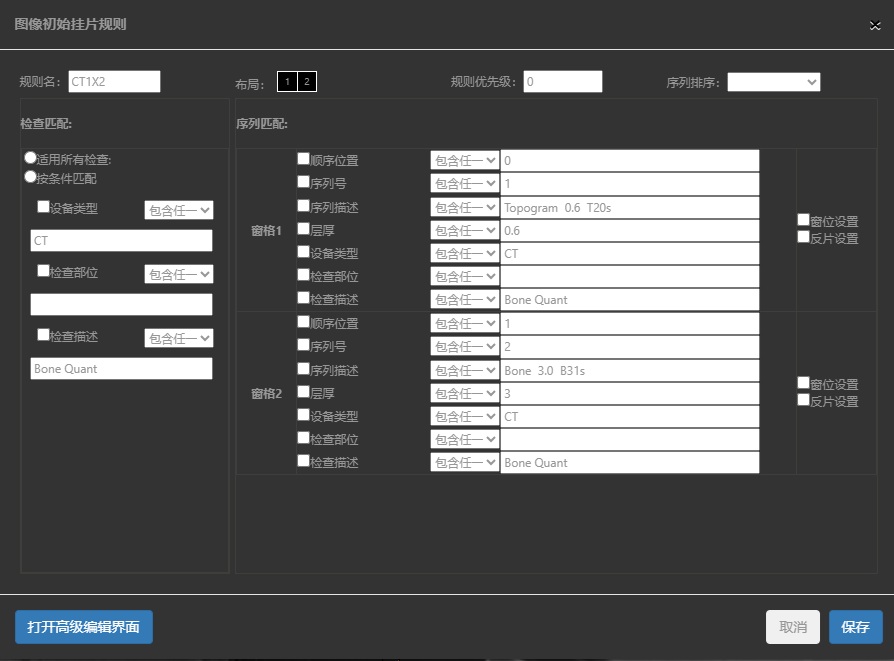
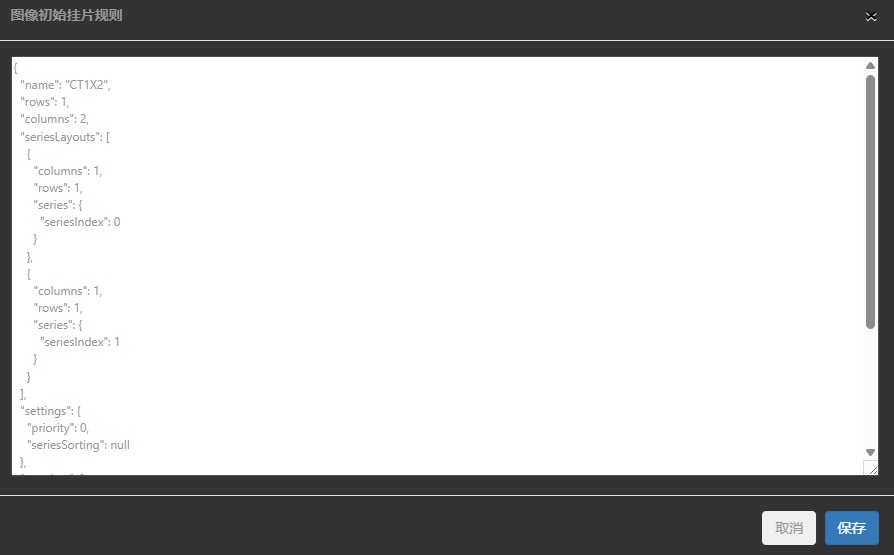
为了让用户可以自己维护挂片规则,我们提供了图形化的编辑规则,以及可以手工编辑规则文件内容的两种方式。下图所示界面为图形化编辑挂片规则的界面。大体来说,图形化编辑界面更易用,而编辑原始规则文本的方式则功能更强大。
从构成上讲,一个用户自定义挂片协议包含三部分内容:一是适用于哪些检查的匹配规则,常用的是根据modality(DICOM Tag 0008,0060)或者部位(Body Part Examined 0018,0015)设定不同的挂片规则,比如CT一般可以设定默认显示定位图及薄层/厚层序列,PET/CT可以同时显示薄层的CT序列及PT序列等;二是选定的检查图像如何挂片,如CT胸部默认序列用1X2的方式显示2个序列,其中窗格1显示定位图,窗格2显示薄层序列;第三部分内容则是检查级别的显示设置等,如默认开启按位置同步,或者隐藏某些按钮等。
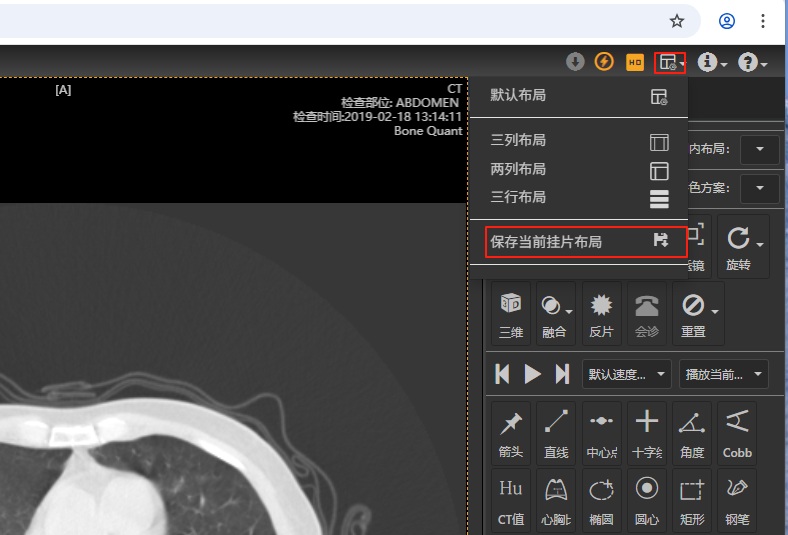
操作的方式也相对比较简单,用户需要先将布局及其窗位调整到需要的模式,然后点击“界面样式布局”菜单里的“保存当前挂片布局”子菜单,则系统会根据当前的布局内容弹出图形化编辑挂片规则的界面,其中界面的最上部分是规则的名称及基础设置,其中优先级值越大规则越优先应用,序列排序则会影响序列参与显示规则计算的先后条件;下面左侧为设定适用的检查范围的,可以选择使用所有检查,也可以勾选设定“按条件匹配”,并设置详细的匹配条件。右侧则是每个窗格的显示序列的匹配条件,请按照需要选择并设定;如需要应用当前图像显示的窗位及反片状态,则在对应的多选框上勾选即可。
当前图形化编辑界面可以编辑及设定的内容相对比较固定,如果用户需要编辑的规则超过了图形化界面可编辑的范围的话,用户可以点击“打开高级编辑界面”从而打开挂片规则的原始文本编辑界面,用户可以对其中的规则文本做修改并保存。需要注意是,挂片规则的内容是一个结构化的JSON文本,因此此功能仅是面向对这方面比较了解的用户使用,而限于篇幅的问题,在这里也不对规则的详细编写方法做相关的说明。
而用户自定义挂片规则编辑完保存之后,相关的设置信息回保存在当前用户的电脑上,并在“界面样式布局”菜单中会按照规则的优先级从高到低的列出可用的挂片规则。在新图像的打开时,会按照规则的优先级从高到低的进行匹配,如果匹配上了则应用规则指定的布局和设置。如果某个挂片规则未指定检查的匹配规则,则在新检查的打开过过程中不会应用其设定。检查打开之后,用户也可以单击“界面样式布局”菜单中的具体的挂片规则的菜单项,系统也会立即将挂片布局切换为指定挂片规则指定的布局。此外,用户可以“界面样式布局”菜单中的具体的挂片规则的菜单项后面的编辑和删除按钮,从而对此规则进行修改或者删除。
枯燥的内容说了不少了,最后照例还是轻松的推广时刻:想要第一时间体验微云影像提供的互联网医学影像服务?想要顶尖、专业的医学影像技术团队为您定制开发您急需的功能?欢迎联系并使用微云影像的各项服务,并留下您宝贵的建议。也欢迎大家直接在微信中使用我们的DICOM影像调阅小程序:想要直接在微信里打开DICOM影像,请直接搜索“微至云影”小程序。